[Linux] PyTorch CUDA 오류 해결 – libcudnn_cnn_infer.so, libnvrtc.so

Could not load library libcudnn_cnn_infer.so.8. Error: libnvrtc.so: cannot open shared object file: No such file or directory

Anaconda/Miniconda로 최신 PyTorch 2.0과 CUDA 라이브러리(pytorch-cuda=11.8)를 설치하고 PyTorch 라이브러리를 로드할 때 이런 오류가 발생하는 경우가 있다.

해당 문제는 pytorch-cuda로 설치된 libnvrtc.so 파일이 제대로 링크되지 않아 발생한 문제이다. 이를 해결하기 위해서는 아래와 같이 기존의 libnvrtc.so.11.2libnvrtc.so.11.8 등을 프로그램이 열심히 찾고있는 libnvrtc.so로 링크해주면 된다.

현재 사용중인 conda 환경을 activate하고, 아래 Snippet을 실행하여 링크를 진행하여 문제없이 작동하였다.

NVRTC_LIB_DIR="${CONDA_PREFIX}/lib"
NVRTC_FILEPATH=$(find ${NVRTC_LIB_DIR} -type f -name 'libnvrtc.so.*')
NVRTC_FILENAME=${NVRTC_FILENAME##*/}
ln -sv ${NVRTC_FILENAME} "${NVRTC_LIB_DIR}/libnvrtc.so"

위 명령어 실행 결과로 아래와 같이 파일이 링크된 것을 확인할 수 있다. 혹시나 /lib/libnvrtc.so로 링크된 경우에는 conda activate를 한 뒤 다시 시도해보자. 현재 위치에 잘못 생성된 libnvrtc.so 파일을 삭제해주도록 하자.

'/home/jungin500/miniconda3/envs/torch/lib/libnvrtc.so' -> 'libnvrtc.so.11.8.89'

하지만 cuDNN 버전과 CUDA 버전이 달라지면 위 방법이 먹히지 않아 다른 오류가 발생할 수도 있다.
[macOS][Karabiner][V13] macOS Control <=> Command 키 토글

서두

본 글은 macOS에서 Command 키나 Control 키가 먹히지 않을 경우, Karabiner를 이용하여 두 키를 서로 바꾸어(토글) 사용할 수 있는 해결 방법을 공유한다. 키가 고장났을때도 유용할 것 같다.

최근 sickcodes/Docker-OSX를 WSL2 위에서 돌려서 만족하면서 써보고 있는데, Windows 키가 WSL2 KVM QEMU에서 제대로 전달되지 않아 macOS에서 Command 키를 사용할 수 없다는 문제가 발생했다. 해당 문제를 Karabiner를 이용하여 해결해보았다.

Karabiner 소개

macOS에서 키 바인딩을 편리하게 바꿀수 있는 도구이다. 이전 글에서도 이 어플리케이션을 이용하여 한/영키를 Shift+Space로 편리하게 자동 전환하는 JSON 스크립트를 만든적이 있었다.

[V13] left_shift twice to toggle between Control 스크립트 설치

간단하게 아래 페이지를 열어 스크립트를 Karabiner에 적용할 수 있다: 링크
(주소가 매우 긴데, 이는 JSON 스크립트 Body 자체가 인코딩되어 들어있기 때문이다. 원본 JSON 스크립트는 이 링크에서 확인할 수 있다)

Press left_shift twice to toggle between Control and Command key. Another key pressed during each left_shift press will be considered as a cancel, and timeout will also considered as cancel.

사용법

Karabiner에 스크립트를 적용 완료하였다면, “Left Shift”를 두번 연타하여 Control과 Command를 토글할 수 있게 된다. 상태가 총 두 가지인데,

  • 일반 상태: Control 키와 Command 키가 각각 원래 역할을 한다.
  • 토글 상태: Control 키는 Command 키로, Command 키는 Control 키로 동작한다.

위와 같은 방식으로 동작하게 된다. 토글의 조건이 몇가지가 있는데, 신경쓰인다면 확인해보는것도 좋을것 같다.

  • Shift를 두번 연타할 때에는 500ms 이내로 연타하면 된다.
  • 처음 Shift pressed event 이후 다음 Shift pressed event 전까지 임의의 키가 입력되면 무시된다.
  • 처음 Shift pressed event에서 Shift가 modifier key로 사용되었다면 (예, Shift+A 등의 조합키) 무시된다.

여기서 무시된다는 것은, 해당 동작이 토글을 바꾸는 데에 효과가 없다는 것을 의미한다. 이는 빠른 타이핑 도중에 여러번 Shift가 눌리는 상황을 고려하여 만들었다.

개선 사항

  • 알고리즘이나 키 바인딩 관련한 개선이 필요한 경우 해당 Gist에 댓글로 부탁드립니다.
  • 더 간단한 구현이 가능할 경우 공유해주시면 매우 환영입니다!

[macOS] 네이버 웨일 브라우저 AdGuard 사용하기

기본적으로 macOS에서 AdGuard를 설치해서 사용하게 되면 Browser Assistant Extension도 작동하지 않고, 일부 광고들이 필터링되지 않는 문제가 있다. 이를 해결하기 위해서는…

  1. Browser Assistant Extension과 AdGuard 연결
  2. AdGuard에서 네이버 웨일을 브라우저로 등록

위와 같이 서로 등록을 해주어야 하는 번거로운 과정이 필요하다.

[1] AdGuard Browser Assistant Extension과 AdGuard 연결

Browser Assistant Extension을 설치하였다면 AdGuard가 설치되지 않았다고 뜬다.
사용중인 터미널로 /Users/사용자명/Library/Application Support/Naver/Whale/NativeMessagingHosts/com.adguard.browser_extension_host.nm.json 파일을 새로 생성하고 아래와 같이 값을 입력하여 저장한다.

{
"name": "com.adguard.browser_extension_host.nm",
"description": "AdGuard Native message connector",
"path": "/Applications/Adguard.app/Contents/MacOS/adguard-nm",
"type": "stdio",
"allowed_origins": [ "chrome-extension://fbohpolgemkbfphodcfgnpjcmedcjhpn/", "chrome-extension://hhaeiccdiaojoofohjiennalnphobkaf/", "chrome-extension://mkphddcgnalfkgjbklbepofehokofiek/", "chrome-extension://lcelghcpbepaoamjahfegdgocagfgpdi/", "chrome-extension://calilkfbhgibagenlbchfbiafnacldki/", "chrome-extension://calilkfbhgibagenlbchfbiafnacldki/" ]
}

AdGuard 앱 설치 위치가 달라지면 path를 달리 설정하여야 한다. 입력 후 Whale을 재시작하면 Browser Extension이 정상적으로 작동하는 것을 확인할 수 있다.

[2] AdGuard에서 네이버 웨일을 브라우저로 등록

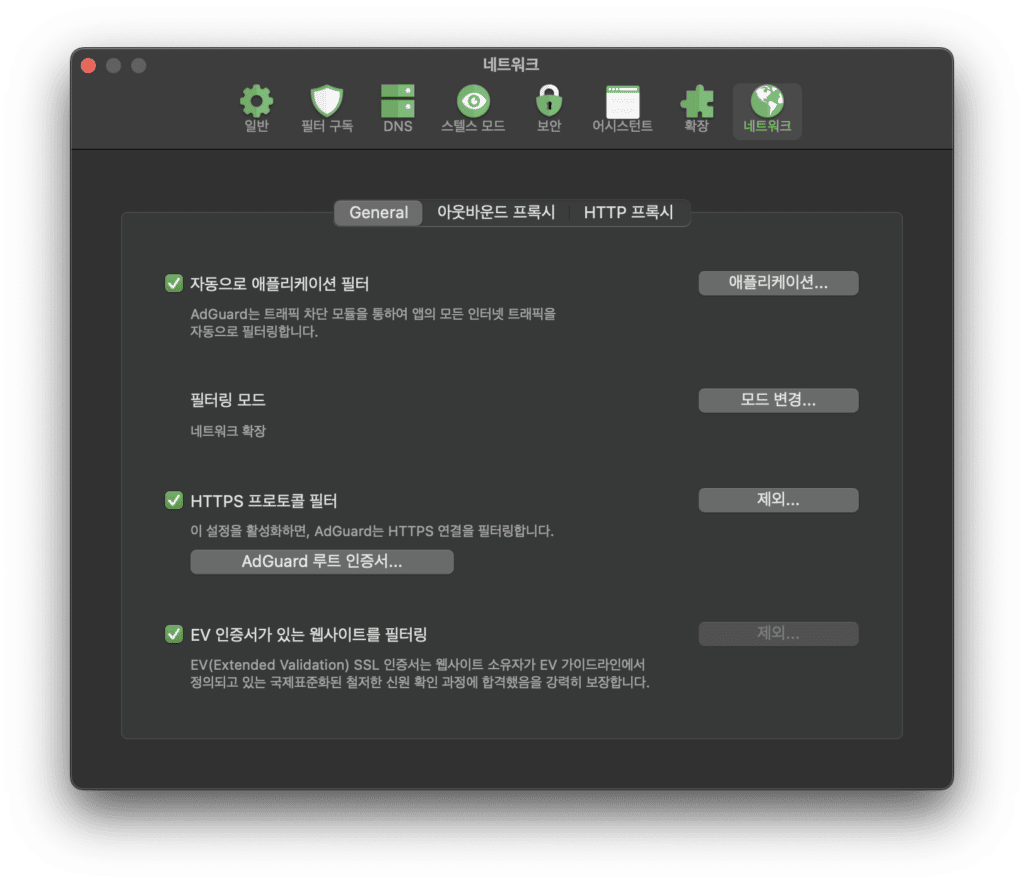
AdGuard의 기본 브라우저 리스트에는 안타깝게도 네이버 웨일이 등록되어있지 않다. 기본적으로 AdGuard는 등록된 어플리케이션에 대하여 필터링을 수행하므로, 네이버 웨일을 아래와 같이 등록해주도록 하자.

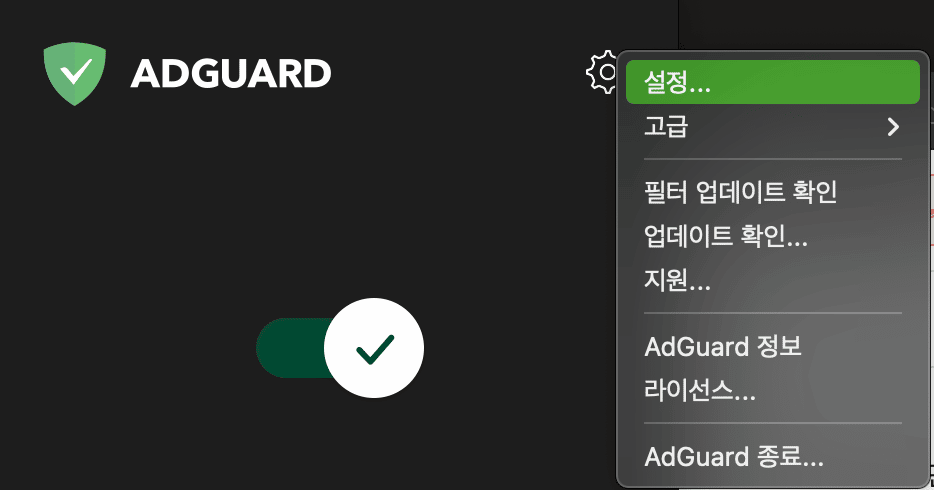
먼저 macOS Menu Bar에 있는 AdGuard 아이콘 클릭 후, 설정으로 진입한다.

다음으로, 우측 “네트워크” 탭에서 “애플리케이션…”으로 선택 창으로 진입한다.

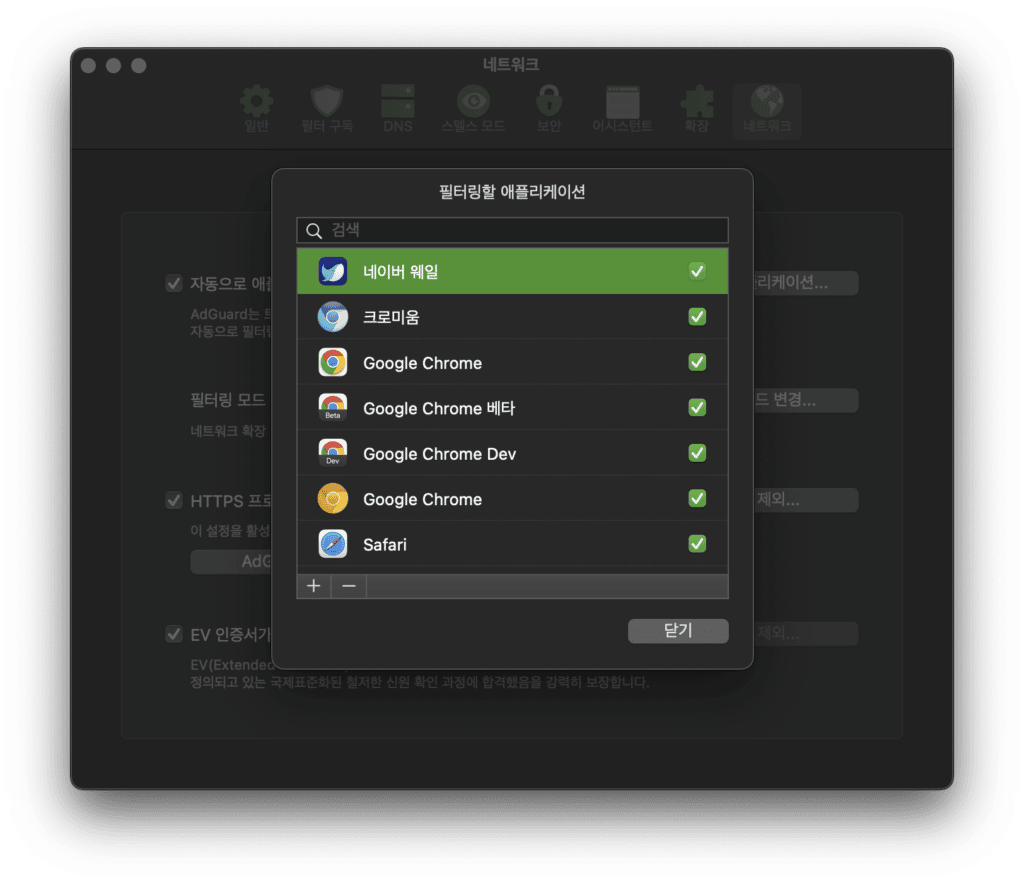
기본적으로 애플리케이션 리스트에 갖가지 브라우져들이 있지만 네이버 웨일은 없다. 설치되어있는 네이버 웨일을 추가해 주도록 한다.

닫기 버튼으로 나간 뒤, 창을 닫으면 자동으로 적용된다. 개인적으로 네이버 메인 화면에서 중간 배너와 우측 배너가 보이지 않으면 적용된 것이라고 본다.

Why?

같은 macOS 환경에서, Google Chrome을 설치하고 그 안에 AdGuard Browser Extension을 사용해보면 정상 작동하는것을 확인할 수 있다. 사실 AdGuard의 애플리케이션 필터링 리스트에 웨일이 없었던 것이 근본 문제였을지, 아니면 네이버 웨일이 상단 과정에서 넣었던 NativeMessagingHosts에 대한 버그를 가지고 있는지는 모르겠다.

어찌 되었든, 위 과정을 거치고 나니 Custom Rule 등등이 문제없이 적용되어 쾌적한 브라우징이 가능했다!

참고자료

[1] AdGuard Browser Assistant under Vivaldi Browser possible?

[M1/M2] 수월한 macOS 한/영 전환 환경 만들기

환경

  • 메인 PC: Macbook Air M1
  • 작동 가능한 원격 환경 (키보드/마우스 공유 포함)
    • Microsoft Remote Desktop – Windows 11 (x64)
    • Parallels Desktop 18 – Windows 11 (ARM64)
    • Synergy (M1 Macbook Air가 Host, Windows 11이 Guest)

목표

  • macOS를 메인으로 사용할 때, Synergy Guest인 Windows, Parallels Guest인 Windows, 그리고 Remote Desktop 모두에서 한/영 전환을 문제없이 하기 위함
  • 오른쪽 Command키를 Shift+Space와 동일한 효과를 나도록 함

준비물

세팅 방법 – Windows 파트

Windows에서는 날개셋 입력기만 설치하고 주 입력기로 설치하면 된다. 기본적으로 날개셋 입력기는 Shift+Space와 한/영키 두 가지 모두 한/영 변환이 가능하다. 이는 모든 Windows Guest에 설치해야 작동할 것이다.

세팅 방법 – macOS 파트

macOS에서는 여러 프로그램을 설치할 필요가 있다. 기본적으로 아무 세팅도 하지 않은 상태에서는 Caps Lock키가 한/영 전환키이며, 길게 누르면 기존 Windows와 동일한 Caps Lock Toggle을 수행하게 된다. 이를 바꿔서, 우리는 Shift+Space를 한/영 전환키로 바꿔보고 원격이나 Synergy에서도 활용할 수 있게 해보자. (각 프로그램의 설치 과정은 상세히 기록하지 않았다. 일반적인 설치 방법을 참고하면 된다.)

  1. Karabiner-Elements 설치: 설치는 일반적인 방식대로 진행하면 된다.
  2. Right Command to Left Shift+Space 프리셋 먹이기: Karabiner-Elements에 먹일 수있는 Preset이다. 이를 적용하고 나면 오른쪽 Command 키가 시스템 전역으로 Left Shift+Space로 대체된다.
  3. 구름 입력기 설치: 설치 과정을 진행하고 난 뒤 언어 입력기 설정에서 기본 입력기인 “두벌식”을 구름 아이콘의 “두벌식”으로 변경하자. 이 때부터는 Caps Lock을 통한 한/영 전환이 비활성화된다.
  4. com.apple.symbolichotkeys.plist 수정: 기본적으로 설정>키보드>단축키>입력 소스>입력 메뉴에서 다음 소스 선택 부분을 Shift+Space로 변경하면 끝나는데, macOS Monterey에서는 이를 허용하지 않는것 같다. plist 파일을 수정하고 재 부팅하면 이때부터는 값이 변경되어 있으므로 오른쪽 Command나 Shift+Space를 통해 한/영 전환을 사용할 수 있을 것이다.

세팅 방법 – Parallels Desktop 18

Parallels Desktop 18에서는 기본적으로 입력소스 전환 키를 윈도우의 LALT+Shift로 매핑하는것 같다. 하지만 우리는 Windows Guest에 날개셋 입력기를 설치하였으므로, 이를 Override해보자.

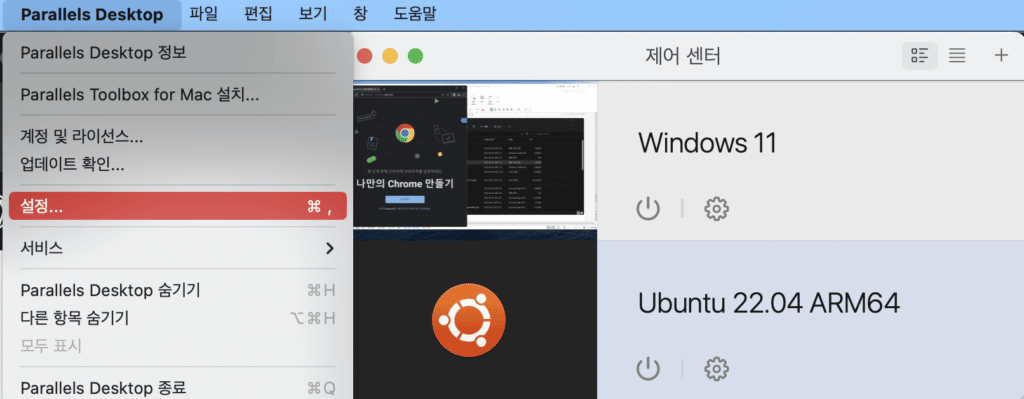
먼저 Parallels 제어 센터에서 설정으로 들어간다

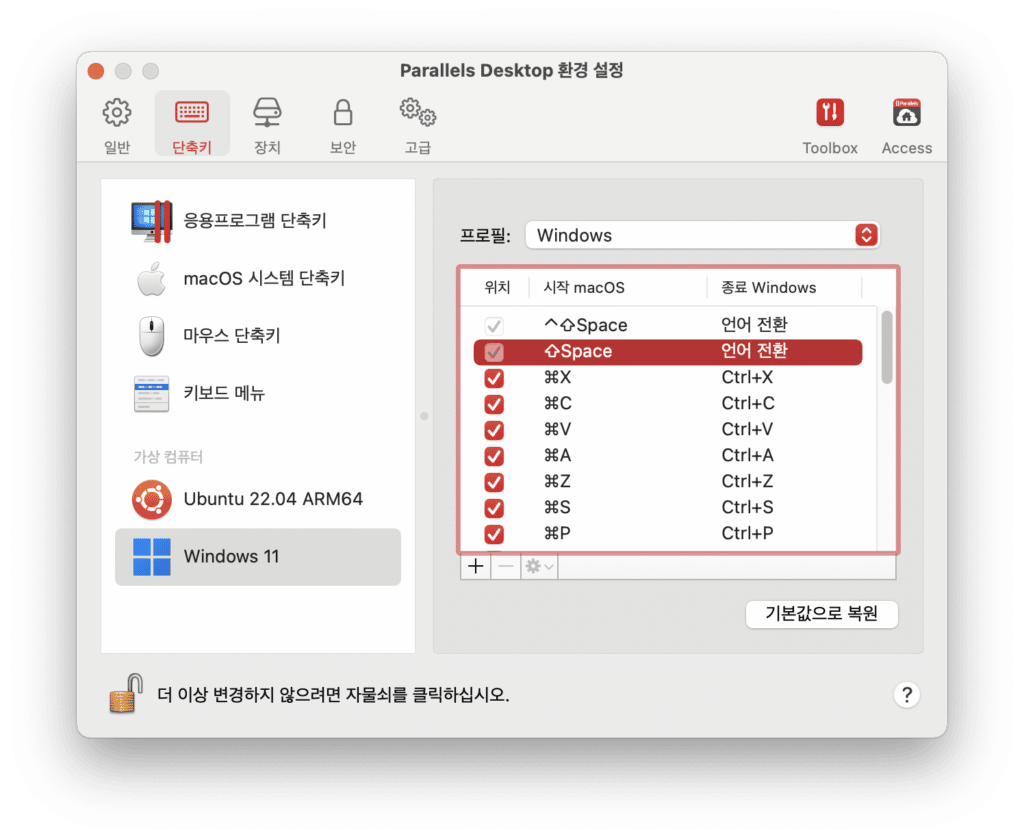
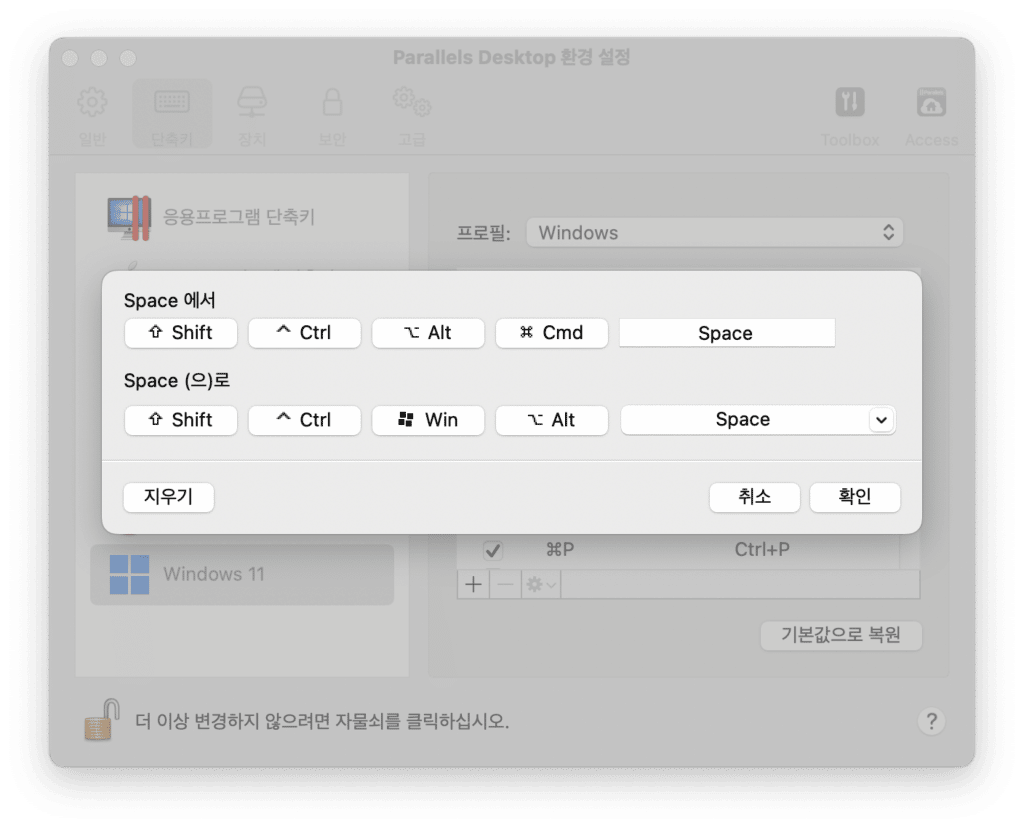
다음으로는 단축키에서 Windows 11 섹션으로 들어간다. 기본적으로 Shift+Space가 언어 변경으로 매핑되고 끌 수 없는것을 확인할 수 있다.

이는 엔트리를 추가하여 Override할 수 있다. 아래 + 버튼으로 Shift+Space를 그대로 Shift+Space로 전달하는 룰을 추가한다.

이렇게 하면 Windows 안에서도 언어 전환이 가능하다.

한계점

언어 전환시 언어 자체의 동기화는 되지 않는다. 이 말은, Windows에서는 한글로 입력 중이나 macOS에서는 영어 상태일 수 있다는 의미이다. 큰 의미는 없지만, 언어 선택이 완벽하게 일관성있게 작동하지 않으므로 나중에 문제가 생길수도 있을 것이다.

또한 날개셋 입력기는 기본 Windows 입력기가 아니다. 웬만한 상황에서는 잘 작동할 것이라 생각하나 일부 게임/뱅킹 프로그램이 작동하지 않거나 입력기 프로그램을 차단할 수 있으므로, 해당 상황에서는 기본 Windows 입력기로 전환하여 사용하는 것이 좋을 것이다.

[Kubernetes] PyTorch 학습 시 Pod의 빠른 종료를 위한 yaml 설계 방법

[새로운 방법 발견!]

아래 방법을 계속 사용하다가, yaml에 직접 넣어서 사용할 수 있는 구문을 찾았습니다.

spec:
  terminationGracePeriodSeconds: 0

해당 구문을 이용하여 Pod delete시 바로 중단 및 삭제되도록 할 수 있습니다.


기존 방법으로는 kubectl delete 시 --force --grace-period=0 옵션을 주어야만 강제 종료되고, 학습 process에 실제로 Ctrl+C를 주는 것과 동일하게 SIGTERM 을 보낼 수는 없었습니다. 이러한 문제점은 학습 프로세스의 종료시 callback들 (wandb 등)이 정상 작동하지 않는다는 문제점이 있습니다.이를 해결할 수 있는 방안을 소개 드립니다.
다만 아래와 같은 몇 가지 drawback이 있으므로 참고하여주시고, 더 좋은 방법이 있다면 공유 부탁드립니다.

  1. pip install 이 불가능하므로 미리 requirements.txt를 설치한 image를 준비해야 함
  2. runAsUserrunAsGroup 을 1003으로 고정해야 하므로 HOME 변수를 /workspace로 고정해야만 사용 가능

기존 방식

apiVersion: v1
kind: Pod
metadata:
  name: jungin500-mobilenetv2
spec:
  securityContext:
    runAsUser: 0
    runAsGroup: 0
    fsGroup: 1003

  restartPolicy: Never

  volumes:
    - name: shmdir
      emptyDir:
        medium: Memory
    - name: pvc-volume
      persistentVolumeClaim:
        claimName: lab-pvc

  containers:
    - name: gpu-container
      image: ghcr.io/jungin500/mobilenet_v2
      volumeMounts:
        - mountPath: /dev/shm
          name: shmdir
        - mountPath: /home/lab
          name: pvc-volume
      env:
        - name: TZ
          value: Asia/Seoul
      command:
        - "/bin/sh"
        - "-c"
      args:
        - >-
          set -x &&
          groupadd -g 1003 lab &&
          useradd -m -d /workspace -s /bin/bash -u 1003 -g lab lab &&
          runuser -u lab -- git clone https://jungin500:*****@github.com/jungin500/mobilenet_v2 mobilenet_v2 &&
          cd /workspace/mobilenet_v2 &&
          runuser -u lab -- git checkout 7d198633d19c2005e22b118ba27082eca3f2846a &&
          runuser -u lab -- pip3 install -r requirements.txt &&
          runuser -u lab -- /bin/bash -c "mkdir -p /home/lab/jungin500/mobilenet_v2_220718 || true" &&
          runuser -u lab -- python3 train.py ****
      securityContext:
        allowPrivilegeEscalation: false

      resources:
        requests:
          nvidia.com/gpu: 1
        limits:
          nvidia.com/gpu: 1

변경된 방식

apiVersion: v1
kind: Pod
metadata:
  name: jungin500-shutdown-signal-test
spec:
  securityContext:
    # [1] runAsUser, runAsGroup을 Fix
    runAsUser: 1003
    runAsGroup: 1003
    fsGroup: 1003

  restartPolicy: Never

  volumes:
    - name: shmdir
      emptyDir:
        medium: Memory
    - name: workdir
      emptyDir: {}
    - name: pvc-volume
      persistentVolumeClaim:
        claimName: lab-pvc

  # [2] git clone, 학습 결과물 폴더 링크 세팅등을 initContainers에서 진행
  # 이 때, pip install 등은 불가능하므로 미리 requirements.txt를 설치한 image를 준비해야 함
  initContainers:
    - name: clone-directory-set
      image: alpine/git
      volumeMounts:
        - mountPath: /workspace
          name: workdir
        - mountPath: /home/lab
          name: pvc-volume
      workingDir: /workspace
      env:
        - name: TZ
          value: Asia/Seoul
        - name: HOME
          value: /workspace
      command:
        - "/bin/sh"
        - "-c"
      args:
        - >-
          set -x &&
          git clone https://jungin500:***@github.com/jungin500/mobilenet_v2 mobilenet_v2 &&
          cd /workspace/mobilenet_v2 &&
          git checkout 7d198633d19c2005e22b118ba27082eca3f2846a &&
          mkdir -p /home/lab/jungin500/mobilenet_v2_test || true
  
  # [3] 기타 작업 (폴더 생성, 이동 등)은 불가능함
  #     argument도 string의 형태가 아닌 array로 주어야 작동함
  containers:
    - name: gpu-container
      image: ghcr.io/jungin500/mobilenet_v2
      volumeMounts:
        - mountPath: /dev/shm
          name: shmdir
        - mountPath: /workspace
          name: workdir
        - mountPath: /home/lab
          name: pvc-volume
      workingDir: /workspace/mobilenet_v2
      env:
        - name: TZ
          value: Asia/Seoul
        - name: HOME
          value: /workspace
      command:
        - "/opt/conda/bin/python3.8"
        - "train.py"
      args:
        - "--arg1"
        - "arg1_value"
      securityContext:
        allowPrivilegeEscalation: false

      resources:
        requests:
          nvidia.com/gpu: 1
        limits:
          nvidia.com/gpu: 1

구체적으로 변경되어야 하는 부분은 다음과 같습니다.

spec.securityContext.runAsUser
spec.securityContext.runAsGroup
spec.volumes.name[workdir]
spec.initContainers
spec.containers.volumeMounts[mountPath=/workspace]
spec.containers.env[name=HOME]
spec.containers.command
spec.containers.args

[OpenWRT] 외부 네트워크로부터 WOL(Wake on LAN) 패킷 보내기

OpenWRT에서 외부 네트워크로부터 WOL packet을 전달하여 PC나 NAS 기기를 켜는 방법입니다.

OpenWRT의 경우 PC를 종료하면 자동으로 ARP Table이 날라갑니다 (심지어는 Permanent로 지정해주어도 PC를 켰다가 다시 종료하면 또 날라갑니다.) IP주소와 MAC 주소가 ARP Table에 있어야만 WOL packet이 해당 PC에 정상적으로 전달되기 때문에, 여기서는 1분에 한 번씩 ARP cache를 확인하여 없으면 추가해주는 방식으로 진행하도록 하겠습니다. firewall-based 방식도 있을텐데, 건드려야 할 부분이 생각보다 많을것 같아서 포기하고 이 방식을 선택했습니다. 다만, 이 방식은 PC를 종료하자마자 1분 안에 켤 경우에 작동하지 않는다는 단점이 있습니다.

목차

  1. Port Forwarding
  2. Crontab
  3. Android Application

1. Port Forwarding

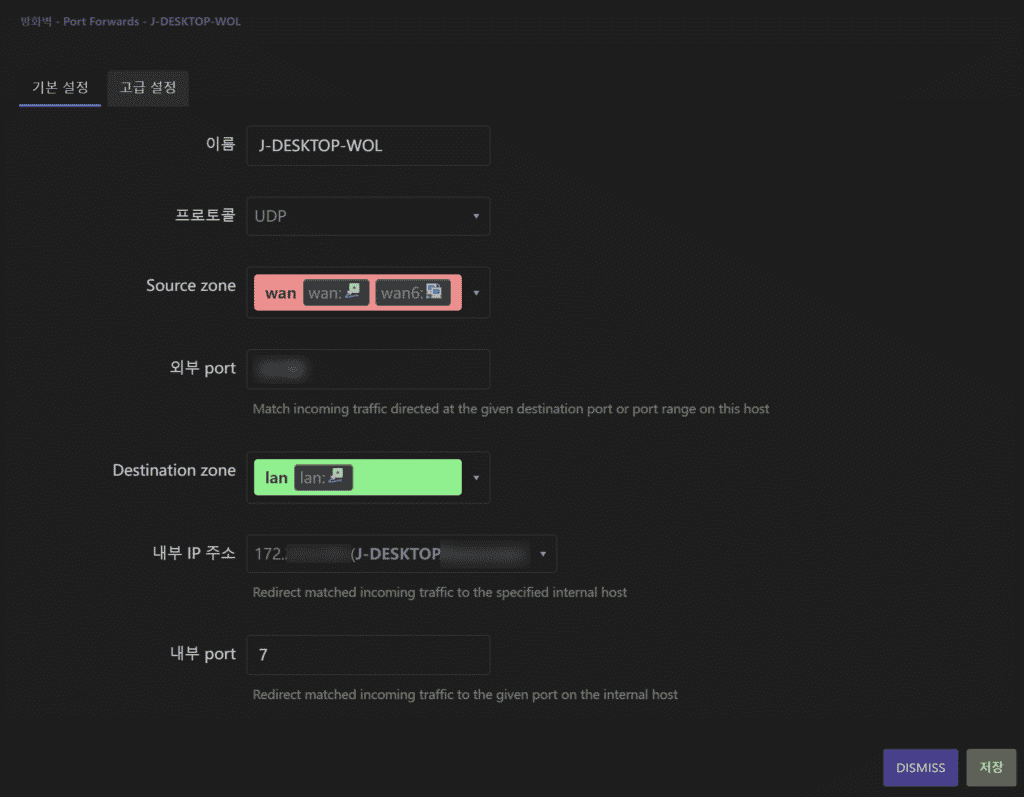
먼저 WOL Packet을 해당 PC로 전달할 수 있도록 Port forwarding을 진행합니다.

외부 port를 내부 Port 7번으로 forward합니다.

2. Crontab

# For details see man 4 crontabs

# Example of job definition:
# .---------------- minute (0 - 59)
# |  .------------- hour (0 - 23)
# |  |  .---------- day of month (1 - 31)
# |  |  |  .------- month (1 - 12) OR jan,feb,mar,apr ...
# |  |  |  |  .---- day of week (0 - 6) (Sunday=0 or 7) OR sun,mon,tue,wed,thu,fri,sat
# |  |  |  |  |
# *  *  *  *  * user-name  command to be executed

# check static ARP table by every minute
* * * * * /bin/sh -c 'export IPADDR=172.x.x.x; export LLADDR=00:11:22:33:44:55; export DEV=eth0; [ -n "$(ip neigh | grep $IPADDR | grep FAIL)" ] && (echo "Restoring ARP table ..."; ip neigh del $IPADDR dev $DEV || true; ip neigh add $IPADDR lladdr $LLADDR nud permanent dev $DEV)'

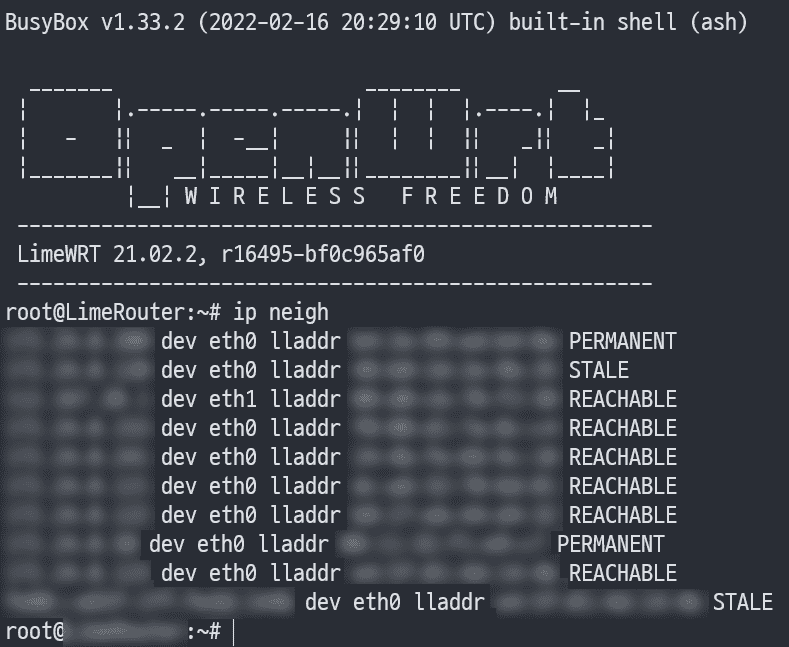
위 crontab entry의 IPADDR, LLADDR, DEV 변수를 수정해 주시면 됩니다. 정상 작동을 위해 cron 서비스를 재시작해주시면 되며, 잘 적용되었는지 여부는 1분 정도 뒤 ip neigh 를 통해 해당 테이블에 PERMANENT라고 뜨는 것으로 확인 가능합니다.

저는 두 개를 세팅해서 사용해서, PERMANENT가 두 개로 뜹니다.

3. Android Application

마지막으로 WOL Packet을 쉽게 보내줄 Android application입니다. 다른 어플리케이션이나 PC에서 보내도 문제는 없습니다만, 이 어플리케이션이 가장 간편하고 위젯 형태로 사용 가능해서 활용중입니다.

설정 페이지입니다.
  1. MAC주소: 전원을 켤 PC의 MAC 주소입니다. 상단 스크립트의 LLADDR 과 동일합니다.
  2. 호스트네임 / IP / 브로드캐스트 주소: 라우터의 공용 IP입니다. 라우터에 접속된 PC에서 whatsmyip.com에 접속 하여 간단히 확인할 수 있습니다.
  3. 포트: 포트포워딩 할 때 사용했던 외부 포트입니다.
  4. (선택) 기기 IP, 상태 확인 포트: 켜졌는지 여부를 확인하는 IP와 포트입니다. 저는 동일한 IP와 RDP 포트를 사용했습니다.

이제, Wake On Lan 어플리케이션에서 쉽게 PC 전원을 켤 수 있습니다. 위젯을 만들어 홈 화면에 배치하면 더 쉽게 켤 수도 있습니다!

Windows 멀티부팅 폴더 접근권한 삭제(복원)하기

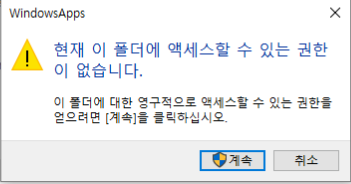
Windows를 멀티부팅하게 되면, 서로 다른 OS 내의 홈폴더 (예를 들어, D:\Users\jungin500)에 접근해야할 일이 생깁니다. 다만 폴더 접근 권한 때문에 이런 창이 한번은 뜨게 되고, <계속> 버튼을 누르면 오랜 시간이 걸린 뒤 어찌되었든 해당 폴더에는 이제부터 접근할 수 있게 됩니다.

윈도우 이 폴더에 액세스할 수 있는 권한이 거부되었습니다. 해결 방법
현재 사용자에 대한 권한을 부여하는 창.

문제 제기

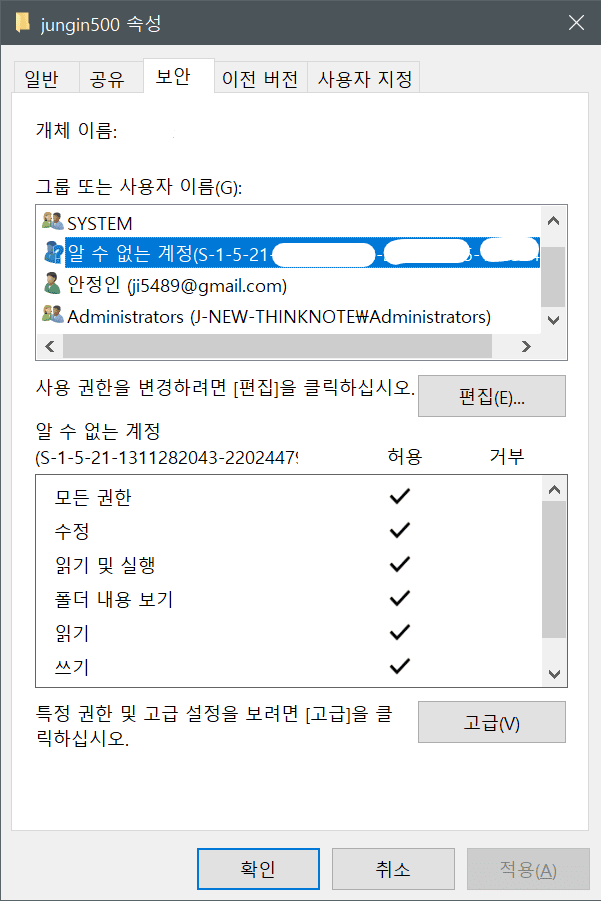
다른 OS로 다시 부팅해서 C:\Users\jungin500 폴더의 속성 내 보안 탭을 보면, 기존에 없던 새로운 엔트리가 생겨 있습니다.

기존에는 없던 “알 수 없는 계정” 엔트리.

어쨌든 저는 이제 필요한 파일 복사가 끝나서 재부팅한 지금 OS를 계속 사용할 생각이며, 기존에 부팅했던 OS는 삭제하려고 합니다. 이러한 상황에서 저 “알 수 없는 계정”에 대한 엔트리를 삭제하려고 합니다.

이 경우에는 SetACL 도구(다운로드)(문서)를 이용하여 삭제가 가능합니다.
다만 주의할 점은… 이 명령어를 다른 OS가 설치된 드라이브에서 실행한다거나(-on의 타겟을 D:\Users\jungin500으로 둔다거나) 하면, 다른 OS가 아예 부팅이 안될 가능성도 있습니다. 결과적으로는 다른 OS의 사용자 입장에서는 홈 폴더에 대한 해당 사용자의 권한을 완전히 빼앗는 거니까요…

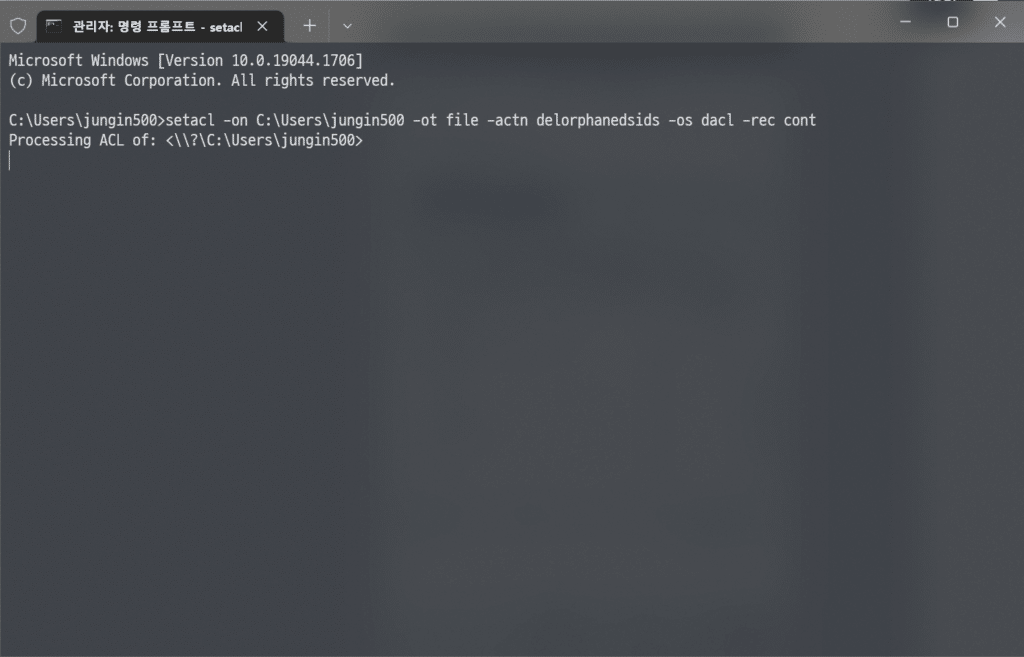
setacl -on C:\Users\jungin500 -ot file -actn delorphanedsids -os dacl -rec cont

이 명령어를 cmd 관리자 권한으로 실행하면 C:\Users\jungin500 디렉토리 내의 Orphan SID를 전부 제거할 수 있습니다. 현재 OS 입장에서 다른 OS의 SID는 등록되어 있지 않기 때문에, Orphan SID로 취급되어 삭제됩니다.

C:\Users\jungin500 폴더 내 Orphan SID를 삭제하는 과정

이유

위와 같은 “이 폴더에 액세스할 수 있는 권한이 없습니다”라고 뜨는 이유는, 지금 실행중인 Windows 사용자의 SID와 접근하려고 하는 다른 파티션에 설치된 Windows 사용자의 SID가 서로 다르기 때문입니다. SID는 아래에서 계속 설명합니다.

먼저 Windows는 다중 사용자가 사용 가능한 OS입니다. 이러한 환경에서 각 사용자는 각각 사람이 만든 (jungin500과 같은)사용자명 외에도 고유한 번호인 SID (Security Identifier)가 부여됩니다. SID는 사용자가 만들어질 때 랜덤하게 부여되는 고유 번호입니다. 같은 사용자명이라고 해도 OS 설치마다 다른 SID가 부여됩니다.

S1521-3623811015-3361044348-303008201013
The string is an SID.The revision level (the version of the SID specification).The identifier authority value.Subauthority value
In this case, a domain (21) with a unique identifier.There may be more than one subauthority,especially if the account exists on a domainand belongs to different groups.[1]
Relative ID (RID). Any group or user that is not created by default will have a Relative ID of 1000 or greater.
SID의 구조 (출처)

Windows는 Windows NT 시절부터 NTFS라는 파일시스템을 사용해왔으며, 이 파일시스템에는 Access Control 기능이 내장되어 있습니다. OS는 NTFS 파일시스템을 통해 모든 파일과 폴더에 대한 ACL(Access Control List)을 관리하며, 어떤 사용자가 특정 폴더나 파일에 접근(일반적으로 읽기/쓰기/수정/실행으로 나뉩니다)하려고 할 때 이 ACL을 참조하여 사용자에게 접근 권한을 허용할지, 거부할지를 결정합니다. 이 ACL에는 사용자의 식별자로서 SID를 사용합니다.

현재 설치된 OS는 (다른 파티션에 설치된) 다른 OS의 사용자의 SID를 알 수 없으므로, 말그대로 “알 수 없는 계정”라는 이름으로 표시됩니다.

참고자료

혹시나 제가 잘못 이해했거나 틀렸던 부분이 있다면 댓글로 남겨주세요.